Domain nwkm.de kaufen?
Wir ziehen mit dem Projekt
nwkm.de um.
Sind Sie am Kauf der Domain
nwkm.de interessiert?
domain@kv-gmbh.de · 0541-91531010
Domain nwkm.de kaufen?
Was bedeutet Netzlaufwerk?
Ein Netzlaufwerk ist ein Speicherbereich auf einem Server oder einem anderen Computer, der über ein Netzwerk zugänglich ist. Es ermöglicht Benutzern, Dateien und Ordner von verschiedenen Geräten aus zu speichern, abzurufen und zu bearbeiten. Netzlaufwerke werden häufig in Unternehmen eingesetzt, um eine zentrale Datenablage für Mitarbeiter bereitzustellen. Sie können auch für den Austausch von Dateien zwischen verschiedenen Benutzern verwendet werden. Netzlaufwerke werden normalerweise über eine Netzwerkfreigabe oder einen speziellen Dateiserver bereitgestellt. **
Wie erstelle ich ein Netzlaufwerk?
Um ein Netzlaufwerk zu erstellen, musst du zuerst sicherstellen, dass du mit dem Netzwerk verbunden bist. Öffne dann den Datei-Explorer und klicke auf "Dieser PC". Wähle im Menü die Option "Netzlaufwerk verbinden" aus. Dort kannst du den Laufwerksbuchstaben auswählen und den Pfad zum Netzwerkordner eingeben. Klicke auf "Fertig stellen" und gib gegebenenfalls deine Anmeldeinformationen ein. Das Netzlaufwerk sollte nun erstellt sein und im Datei-Explorer angezeigt werden. **
Ähnliche Suchbegriffe für Netzlaufwerk
Top-Angebote
Produkte zum Begriff Netzlaufwerk:
-
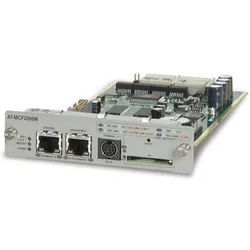
Allied Telesis Snmp Management Module, Netzwerk SwitchDas AT-MCF2000 ist ein End-to-End verwaltetes Medienkonvertierungssystem. Das 1RU-Gehäuse kann entweder eine oder zwei Multikanal-Blades aufnehmen und bietet maximal 24 unabhängige Kanäle. Ein optionales Verwaltungsmodul ermöglicht die Steuerung des Gehäuses, während doppelte hot-swappable Strommodule maximale Systemverfügbarkeit gewährleisten. Das AT-MCF2000M ist das Verwaltungsmodul für das AT-MCF2000-Gehäuse mit zwei Slots. Mit dem AT-MCF2000M Verwaltungsmodul wird der Datenverkehr nicht unterbrochen, selbst wenn es zu einem Blade-Ausfall, einer Einfügung oder Entfernung kommt.112,58 €*Versand: 0,00 €Sichere Weiterleitung zum Anbieter
-
Aruba E 6400 Management Module, Netzwerk SwitchDie HPE Aruba Networking CX 6400 Switch Series ist eine moderne, flexible und intelligente Reihe modularer AOS-CX Switches, die sich ideal für Bereitstellungen auf dem Unternehmenscampus und in Rechenzentren eignen. Mit seinem cloud-orientierten Design, das ein voll programmierbares Betriebssystem mit NAE kombiniert, erweitert Aruba CX 6400 die branchenführende Überwachung und Fehlerbehebung im Netzwerk. Die leistungsstarke Architektur von Aruba Gen7 ASIC bietet eine schnelle, blockierungsfreie Leistung, damit Ihr Netzwerk für die unvorhersehbaren Anforderungen von morgen gerüstet ist. HPE Aruba Networking Virtual Switching Extension (VSX) bietet hohe Verfügbarkeit und ermöglicht schnelle unterbrechungsfreie Upgrades. Die Unterstützung von HPE Aruba Networking Switch Multi-Edit Software und der HPE Aruba Networking CX Mobile App stellt sicher, dass die Konfigurationen fehlerfrei und einfach bereitzustellen sind. Diese Serie bietet ein kompaktes Chassis mit 5 und 10 Steckplätzen und einer Auswahl an Line-Rate-Schnittstellen, einschliesslich 25 GbE, 100 GbE sowie 60 W PoE mit voller Dichte und HPE Smart Rate Multi-Gigabit-Ethernet, ideal für Zugriff, Aggregation und Core-Bereitstellungen.9749,43 €*Versand: 0,00 €Sichere Weiterleitung zum Anbieter
-
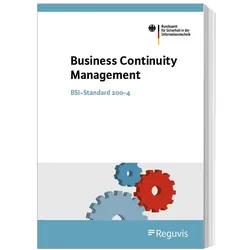
Business Continuity Management, Fachbücher von BSI - Bundesamt für Sicherheit in der InformationstechnikUnabhängig von Ausrichtung und Grösse sehen sich Unternehmen, Behörden und Organisationen immer grösserem Druck ausgesetzt, effizient und kontinuierlich Leistung zu erbringen. Faktoren wie der globale Wettbewerb und die Digitalisierung verstärken den wachsenden Leistungsdruck. Auf der anderen Seite steigen Risiken: Ausfälle durch Cyberangriffe oder extreme Naturereignisse können schnell existenzbedrohende Ausmasse annehmen. Ressourcen, um solche Ausfälle abzufedern, sind kaum mehr vorhanden. Die Planung und Einrichtung eines auf das Unternehmen zugeschnittenen Notfallmanagements ist jedoch keine leichte Aufgabe. Hier fehlt häufig Know-how und das notwendige Handwerkszeug. Im IT-Grundschutz ist das Thema Business Continuity Management bereits seit Jahren fest verankert. Der BSI-Standard 100-4 (2009) zum Notfallmanagement bot bereits eine etablierte Hilfestellung. Der jetzt vorliegende BSI-Standard 200-4 berücksichtigt die aktuellen Entwicklungen in den Bereichen BCM, Notfallmanagement und IT-Krisenmanagement sowie die Aktualisierung der BSI-Standards zur Informationssicherheit. Er bietet so eine unverzichtbare Hilfestellung für die erfolgreiche Vorbereitung auf Notfälle im Unternehmensumfeld.49,00 €*Versand: 0,00 €Sichere Weiterleitung zum Anbieter
-
Gebäudesicherheit als Facility Management Aufgabe: Risiko versus Sicherheit, Fachbücher von Ivo LaglerIn diesem Fachbuch stellt sich der Buchautor der Herausforderung, Krisen- und Katastrophenszenarien, wie das Hochwasser im August 2002 in Österreich, in die Facility Management-Planung zu integrieren. Er zeigt unter anderem auf, dass die rechtzeitige Erarbeitung von Katastrophenplänen sowie Ablaufstrukturen und Verantwortlichkeiten zum Kompetenzbereich des Facility Managements gehört. Das Facility Management umfasst alle Aufgaben im Zusammenhang mit der Planung, Verwaltung und Bewirtschaftung komplexer Gebäude, Produktionsstätten und Anlagen. Da das Bewusstsein der meisten Facility Manager dahin geht, Verantwortungen in Bezug auf Katastrophen, die unternehmensintern unterschiedlich definiert werden, auf Einsatzorganisationen abzuwälzen, und diese sich jedoch auf das Wesentliche beschränken, überlassen sie die Facility Manager in Bezug auf die Sicherung der objektinternen Anlagen meistens sich selbst.44,99 €*Versand: 0,00 €Sichere Weiterleitung zum Anbieter

-
Wie verbindet man ein Netzlaufwerk?
Um ein Netzlaufwerk zu verbinden, musst du zuerst sicherstellen, dass du mit dem Netzwerk verbunden bist, in dem sich das Laufwerk befindet. Öffne dann den Datei-Explorer auf deinem Computer und klicke auf "Dieser PC". Wähle dort die Option "Netzlaufwerk verbinden" aus und gib den Pfad zum Netzlaufwerk ein, z.B. \\Servername\Freigabename. Du wirst dann nach deinen Anmeldeinformationen für das Netzwerk gefragt, die du eingeben musst, um das Laufwerk erfolgreich zu verbinden. Sobald die Verbindung hergestellt ist, kannst du auf das Netzlaufwerk wie auf jedes andere Laufwerk auf deinem Computer zugreifen. **
-
Wie verbinde ich ein Netzlaufwerk?
Um ein Netzlaufwerk zu verbinden, musst du zuerst sicherstellen, dass du mit dem Netzwerk verbunden bist. Gehe dann zum Explorer und klicke auf "Dieser PC". Wähle oben im Menü die Option "Netzlaufwerk verbinden" aus. Dort kannst du den Pfad zum Netzlaufwerk eingeben und gegebenenfalls Benutzername und Passwort angeben. Klicke dann auf "Fertigstellen" und das Netzlaufwerk sollte verbunden sein. Du kannst nun auf die Dateien und Ordner im Netzlaufwerk zugreifen. **
-
Wie erstelle ich ein Netzlaufwerk?
Um ein Netzlaufwerk zu erstellen, musst du zunächst sicherstellen, dass du mit dem Netzwerk verbunden bist. Klicke dann mit der rechten Maustaste auf "Dieser PC" und wähle "Netzlaufwerk verbinden". Wähle einen Laufwerksbuchstaben aus und gib den Pfad des Netzwerkordners ein, den du verbinden möchtest. Klicke auf "Fertig stellen" und das Netzlaufwerk wird erstellt. **
-
Wie kann ich ein Netzlaufwerk verbinden?
Um ein Netzlaufwerk zu verbinden, musst du zuerst sicherstellen, dass du mit dem Netzwerk verbunden bist. Öffne dann den Datei-Explorer auf deinem Computer und klicke auf "Dieser PC". Wähle dort die Option "Computer" und dann "Netzlaufwerk verbinden". Gib den Pfad zum Netzlaufwerk ein, den du verbinden möchtest, und folge den Anweisungen, um dich mit deinen Netzwerkzugangsdaten anzumelden. Nachdem du die Verbindung hergestellt hast, kannst du auf das Netzlaufwerk wie auf jeden anderen Ordner auf deinem Computer zugreifen. **
Wie kann ich auf das Netzlaufwerk zugreifen?
Um auf ein Netzlaufwerk zuzugreifen, musst du zunächst sicherstellen, dass du mit dem Netzwerk verbunden bist. Öffne dann den Datei-Explorer auf deinem Computer und klicke auf "Dieser PC". Dort solltest du das Netzlaufwerk unter den verfügbaren Laufwerken sehen. Klicke einfach darauf, um darauf zuzugreifen und die Dateien zu durchsuchen. **
Erkennt Adobe Solid State Drive als Netzlaufwerk?
Nein, Adobe erkennt Solid State Drives (SSDs) nicht als Netzlaufwerke. Ein SSD ist eine Art Festplatte, während ein Netzlaufwerk ein Speicherort ist, der über ein Netzwerk zugänglich ist. Adobe kann jedoch auf Dateien zugreifen, die auf einem SSD oder einem Netzlaufwerk gespeichert sind. **
Top-Angebote
Produkte zum Begriff Netzlaufwerk:
-
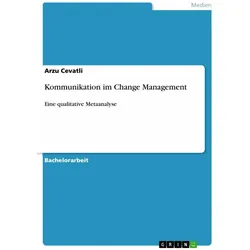
Kommunikation im Change Management, Fachbücher von Arzu CevatliBachelorarbeit aus dem Jahr 2007 im Fachbereich Medien und Kommunikation - Öffentlichkeitsarbeit, Werbung, Marketing, Soziale Medien, Note: 1,5, Universität Freiburg (Schweiz), 57 Quellen im Literaturverzeichnis, Sprache: Deutsch. Zusammenfassung: Bei der Betrachtung der täglich aktualisierten Wirtschaftsnachrichten wird deutlich, dass die allgemeine Dynamik erheblich zugenommen hat. Aufgrund der Globalisierung, wirtschaftlicher Veränderungen und technologischer Innovationen verändert sich das Kundenverhalten, auf das Unternehmen reagieren müssen. Das neue Wettbewerbsumfeld führt zu neuen Marktstrukturen und zwingt Unternehmen somit, sich auf allen Ebenen zu verändern. Um in einem solchen Umfeld erfolgreich zu agieren, müssen Unternehmen sich weiterentwickeln und anpassen, um ihre Wettbewerbsfähigkeit zu erhalten.27,95 €*Versand: 0,00 €Sichere Weiterleitung zum Anbieter
-
HPE RF Planner Netzwerk-ManagementHP RF PlannerHP RF Planner basiert auf einem einzigartigen, zum Patent angemeldeten Ausbreitungsmodell für Funknetze. Dieses Modell liefert herausragende Genauigkeit durch Nutzung einer umfassenden Wissensdatenbank mit RF-Merkmalen für HP Access Points und Sensoren; Drittanbieterlösungen (Client-Karten, Access Points und Richtantennen) und Baumaterialien. Spezielle Modellierungsfunktionen erleichtern die Entwicklung von Outdoor-Funknetzwerken für Universitäten und Kommunen. Darüber hinaus ermöglicht die Integration in RF Manager das Importieren von Daten zur Planung und Geräteplatzierung, was die Bereitstellung vereinfacht.82,93 €*Versand: 8,93 €Sichere Weiterleitung zum Anbieter
-
Allied Telesis Snmp Management Module, Netzwerk SwitchDas AT-MCF2000 ist ein End-to-End verwaltetes Medienkonvertierungssystem. Das 1RU-Gehäuse kann entweder eine oder zwei Multikanal-Blades aufnehmen und bietet maximal 24 unabhängige Kanäle. Ein optionales Verwaltungsmodul ermöglicht die Steuerung des Gehäuses, während doppelte hot-swappable Strommodule maximale Systemverfügbarkeit gewährleisten. Das AT-MCF2000M ist das Verwaltungsmodul für das AT-MCF2000-Gehäuse mit zwei Slots. Mit dem AT-MCF2000M Verwaltungsmodul wird der Datenverkehr nicht unterbrochen, selbst wenn es zu einem Blade-Ausfall, einer Einfügung oder Entfernung kommt.112,58 €*Versand: 0,00 €Sichere Weiterleitung zum Anbieter
-
Aruba E 6400 Management Module, Netzwerk SwitchDie HPE Aruba Networking CX 6400 Switch Series ist eine moderne, flexible und intelligente Reihe modularer AOS-CX Switches, die sich ideal für Bereitstellungen auf dem Unternehmenscampus und in Rechenzentren eignen. Mit seinem cloud-orientierten Design, das ein voll programmierbares Betriebssystem mit NAE kombiniert, erweitert Aruba CX 6400 die branchenführende Überwachung und Fehlerbehebung im Netzwerk. Die leistungsstarke Architektur von Aruba Gen7 ASIC bietet eine schnelle, blockierungsfreie Leistung, damit Ihr Netzwerk für die unvorhersehbaren Anforderungen von morgen gerüstet ist. HPE Aruba Networking Virtual Switching Extension (VSX) bietet hohe Verfügbarkeit und ermöglicht schnelle unterbrechungsfreie Upgrades. Die Unterstützung von HPE Aruba Networking Switch Multi-Edit Software und der HPE Aruba Networking CX Mobile App stellt sicher, dass die Konfigurationen fehlerfrei und einfach bereitzustellen sind. Diese Serie bietet ein kompaktes Chassis mit 5 und 10 Steckplätzen und einer Auswahl an Line-Rate-Schnittstellen, einschliesslich 25 GbE, 100 GbE sowie 60 W PoE mit voller Dichte und HPE Smart Rate Multi-Gigabit-Ethernet, ideal für Zugriff, Aggregation und Core-Bereitstellungen.9749,43 €*Versand: 0,00 €Sichere Weiterleitung zum Anbieter
-
Was bedeutet Netzlaufwerk?
Ein Netzlaufwerk ist ein Speicherbereich auf einem Server oder einem anderen Computer, der über ein Netzwerk zugänglich ist. Es ermöglicht Benutzern, Dateien und Ordner von verschiedenen Geräten aus zu speichern, abzurufen und zu bearbeiten. Netzlaufwerke werden häufig in Unternehmen eingesetzt, um eine zentrale Datenablage für Mitarbeiter bereitzustellen. Sie können auch für den Austausch von Dateien zwischen verschiedenen Benutzern verwendet werden. Netzlaufwerke werden normalerweise über eine Netzwerkfreigabe oder einen speziellen Dateiserver bereitgestellt. **
-
Wie erstelle ich ein Netzlaufwerk?
Um ein Netzlaufwerk zu erstellen, musst du zuerst sicherstellen, dass du mit dem Netzwerk verbunden bist. Öffne dann den Datei-Explorer und klicke auf "Dieser PC". Wähle im Menü die Option "Netzlaufwerk verbinden" aus. Dort kannst du den Laufwerksbuchstaben auswählen und den Pfad zum Netzwerkordner eingeben. Klicke auf "Fertig stellen" und gib gegebenenfalls deine Anmeldeinformationen ein. Das Netzlaufwerk sollte nun erstellt sein und im Datei-Explorer angezeigt werden. **
-
Wie verbindet man ein Netzlaufwerk?
Um ein Netzlaufwerk zu verbinden, musst du zuerst sicherstellen, dass du mit dem Netzwerk verbunden bist, in dem sich das Laufwerk befindet. Öffne dann den Datei-Explorer auf deinem Computer und klicke auf "Dieser PC". Wähle dort die Option "Netzlaufwerk verbinden" aus und gib den Pfad zum Netzlaufwerk ein, z.B. \\Servername\Freigabename. Du wirst dann nach deinen Anmeldeinformationen für das Netzwerk gefragt, die du eingeben musst, um das Laufwerk erfolgreich zu verbinden. Sobald die Verbindung hergestellt ist, kannst du auf das Netzlaufwerk wie auf jedes andere Laufwerk auf deinem Computer zugreifen. **
-
Wie verbinde ich ein Netzlaufwerk?
Um ein Netzlaufwerk zu verbinden, musst du zuerst sicherstellen, dass du mit dem Netzwerk verbunden bist. Gehe dann zum Explorer und klicke auf "Dieser PC". Wähle oben im Menü die Option "Netzlaufwerk verbinden" aus. Dort kannst du den Pfad zum Netzlaufwerk eingeben und gegebenenfalls Benutzername und Passwort angeben. Klicke dann auf "Fertigstellen" und das Netzlaufwerk sollte verbunden sein. Du kannst nun auf die Dateien und Ordner im Netzlaufwerk zugreifen. **
Ähnliche Suchbegriffe für Netzlaufwerk
-
Business Continuity Management, Fachbücher von BSI - Bundesamt für Sicherheit in der InformationstechnikUnabhängig von Ausrichtung und Grösse sehen sich Unternehmen, Behörden und Organisationen immer grösserem Druck ausgesetzt, effizient und kontinuierlich Leistung zu erbringen. Faktoren wie der globale Wettbewerb und die Digitalisierung verstärken den wachsenden Leistungsdruck. Auf der anderen Seite steigen Risiken: Ausfälle durch Cyberangriffe oder extreme Naturereignisse können schnell existenzbedrohende Ausmasse annehmen. Ressourcen, um solche Ausfälle abzufedern, sind kaum mehr vorhanden. Die Planung und Einrichtung eines auf das Unternehmen zugeschnittenen Notfallmanagements ist jedoch keine leichte Aufgabe. Hier fehlt häufig Know-how und das notwendige Handwerkszeug. Im IT-Grundschutz ist das Thema Business Continuity Management bereits seit Jahren fest verankert. Der BSI-Standard 100-4 (2009) zum Notfallmanagement bot bereits eine etablierte Hilfestellung. Der jetzt vorliegende BSI-Standard 200-4 berücksichtigt die aktuellen Entwicklungen in den Bereichen BCM, Notfallmanagement und IT-Krisenmanagement sowie die Aktualisierung der BSI-Standards zur Informationssicherheit. Er bietet so eine unverzichtbare Hilfestellung für die erfolgreiche Vorbereitung auf Notfälle im Unternehmensumfeld.49,00 €*Versand: 0,00 €Sichere Weiterleitung zum Anbieter
-
Gebäudesicherheit als Facility Management Aufgabe: Risiko versus Sicherheit, Fachbücher von Ivo LaglerIn diesem Fachbuch stellt sich der Buchautor der Herausforderung, Krisen- und Katastrophenszenarien, wie das Hochwasser im August 2002 in Österreich, in die Facility Management-Planung zu integrieren. Er zeigt unter anderem auf, dass die rechtzeitige Erarbeitung von Katastrophenplänen sowie Ablaufstrukturen und Verantwortlichkeiten zum Kompetenzbereich des Facility Managements gehört. Das Facility Management umfasst alle Aufgaben im Zusammenhang mit der Planung, Verwaltung und Bewirtschaftung komplexer Gebäude, Produktionsstätten und Anlagen. Da das Bewusstsein der meisten Facility Manager dahin geht, Verantwortungen in Bezug auf Katastrophen, die unternehmensintern unterschiedlich definiert werden, auf Einsatzorganisationen abzuwälzen, und diese sich jedoch auf das Wesentliche beschränken, überlassen sie die Facility Manager in Bezug auf die Sicherung der objektinternen Anlagen meistens sich selbst.44,99 €*Versand: 0,00 €Sichere Weiterleitung zum Anbieter
-
Wie erstelle ich ein Netzlaufwerk?
Um ein Netzlaufwerk zu erstellen, musst du zunächst sicherstellen, dass du mit dem Netzwerk verbunden bist. Klicke dann mit der rechten Maustaste auf "Dieser PC" und wähle "Netzlaufwerk verbinden". Wähle einen Laufwerksbuchstaben aus und gib den Pfad des Netzwerkordners ein, den du verbinden möchtest. Klicke auf "Fertig stellen" und das Netzlaufwerk wird erstellt. **
-
Wie kann ich ein Netzlaufwerk verbinden?
Um ein Netzlaufwerk zu verbinden, musst du zuerst sicherstellen, dass du mit dem Netzwerk verbunden bist. Öffne dann den Datei-Explorer auf deinem Computer und klicke auf "Dieser PC". Wähle dort die Option "Computer" und dann "Netzlaufwerk verbinden". Gib den Pfad zum Netzlaufwerk ein, den du verbinden möchtest, und folge den Anweisungen, um dich mit deinen Netzwerkzugangsdaten anzumelden. Nachdem du die Verbindung hergestellt hast, kannst du auf das Netzlaufwerk wie auf jeden anderen Ordner auf deinem Computer zugreifen. **
-
Wie kann ich auf das Netzlaufwerk zugreifen?
Um auf ein Netzlaufwerk zuzugreifen, musst du zunächst sicherstellen, dass du mit dem Netzwerk verbunden bist. Öffne dann den Datei-Explorer auf deinem Computer und klicke auf "Dieser PC". Dort solltest du das Netzlaufwerk unter den verfügbaren Laufwerken sehen. Klicke einfach darauf, um darauf zuzugreifen und die Dateien zu durchsuchen. **
-
Erkennt Adobe Solid State Drive als Netzlaufwerk?
Nein, Adobe erkennt Solid State Drives (SSDs) nicht als Netzlaufwerke. Ein SSD ist eine Art Festplatte, während ein Netzlaufwerk ein Speicherort ist, der über ein Netzwerk zugänglich ist. Adobe kann jedoch auf Dateien zugreifen, die auf einem SSD oder einem Netzlaufwerk gespeichert sind. **
* Alle Preise verstehen sich inklusive der gesetzlichen Mehrwertsteuer und ggf. zuzüglich Versandkosten. Die Angebotsinformationen basieren auf den Angaben des jeweiligen Shops und werden über automatisierte Prozesse aktualisiert. Eine Aktualisierung in Echtzeit findet nicht statt, so dass es im Einzelfall zu Abweichungen kommen kann. ** Hinweis: Teile dieses Inhalts wurden von KI erstellt.